Zum Inhalt springen

Leitstand Neu

Was gerade zählt, groß an der Wand.

Der Leitstand macht PRAEMON zur Monitoring-Wand für Kontrollraum, Rechenzentrum, IT-Abteilung und Empfang. Sie wählen Raster und Kacheln, jede Kachel aktualisiert sich in ihrem eigenen Takt: Datenverkehr im Sekundentakt, Angriffskarte, Ampel der Sensoren und offene Vorfälle. Ein Link je Wand öffnet sie auf jedem Bildschirm, ohne Anmeldung und nur lesend.

Eine Wand für den Serverraum: Wird etwas rot, sieht es der ganze RaumBeispieldaten

Wofür

Für jeden Raum, in dem jemand den Betrieb im Blick behält

Ist alles in Ordnung, sieht man es auf einen Blick. Wird etwas rot, sieht es der ganze Raum, ohne dass jemand erst das Portal öffnet.

Kontrollraum

Mehrere Bildschirme, jeder mit eigener Wand, rund um die Uhr.

Rechenzentrum

Ampel der Sensoren mit USV, NAS und Switches, dazu Vorfälle.

IT-Abteilung

Security-Score, ausstehende Updates und was gerade auffällt.

Systemhäuser

Eine Wand für alle Kunden oder je Kunde, mit deren Sicht.

Standorte

Je Standort eine Wand mit eigenem Netz, Scout und Vorfällen.

Leitung

Angriffskarte und Lage für Besprechungen, ohne IP-Adressen.

01 So entsteht eine Wand

Raster wählen, Kacheln legen, Takt bestimmen

  1. 01
    Raster

    4, 6, 8, 10 oder 12 gleich große Felder, oder eine große Kachel mit 4 bzw. 8 kleinen daneben. Die Wand füllt den Bildschirm ohne Scrollen, in Full HD und in 4K.

  2. 02
    Kacheln

    Aus dem Katalog „Neu für die Wand“ und aus allen Kacheln des Dashboards. Ein Klick legt eine Kachel auf das nächste freie Feld, getauscht wird durch Ziehen.

  3. 03
    Takt je Kachel

    Livewerte alle 2 Sekunden, alle anderen Kacheln alle 5, 10, 15, 30 oder 60 Sekunden.

  4. 04
    Abwechseln

    Ein Bildschirm kann zwischen zwei Wänden wechseln, alle 30 oder 60 Sekunden.

  5. 05
    Link für den Bildschirm

    Ein Link je Wand, nur lesend, mit Ablaufdatum und auf Wunsch nur aus Ihrem Netz erreichbar.

Raster wählen, Kacheln legen, Takt je Kachel, Link erzeugenBeispieldaten
02 Aus dem Dashboard

Jede Dashboard-Kachel passt auch an die Wand

Top CPU, Top RAM, die vollsten Datenträger mit Volume und Zeitpunkt, Datenverkehr, der niedrigste Security-Score, ausstehende Updates, Server-Gesundheit und „Auffällig jetzt“: Was Sie vom Dashboard kennen, legen Sie mit einem Klick auf die Wand.

An der Wand sind die Kacheln größer, Zahlen und Uhrzeiten stehen im deutschen Format. Jede Kachel nennt oben ihren Stand und wann der nächste kommt, etwa „06:30:06 · in 24 s“.
Eine Kachel aus dem Dashboard, an der Wand größer und mit StandBeispieldaten

Die Kacheln

Neu für die Wand gebaut

Dazu kommen alle Kacheln des Dashboards. Eine Kachel, die der Besitzer der Wand nicht sehen darf, steht im Katalog ausgegraut mit Grund und wird nie ausgeliefert.

Angriffskarte live

Woher Angriffe kommen und welchen Standort sie treffen.

Datenverkehr live

Download und Upload je Sekunde, die letzte Stunde je Minute.

Sensoren als Ampel

NAS, USV und Switches: in Ordnung, ungewöhnlich, gestört.

Offene Vorfälle

Von Servern und aus dem Netz, mit Schweregrad und Dauer.

Scouts, NAS und Controller

Zustand der Scouts, Volumes der NAS, Geräte der Controller.

Alle Dashboard-Kacheln

Server, Websites, Checks und Top-Listen wie im Portal.

Eine Wand im Einsatz

So sieht eine echte Wand aus

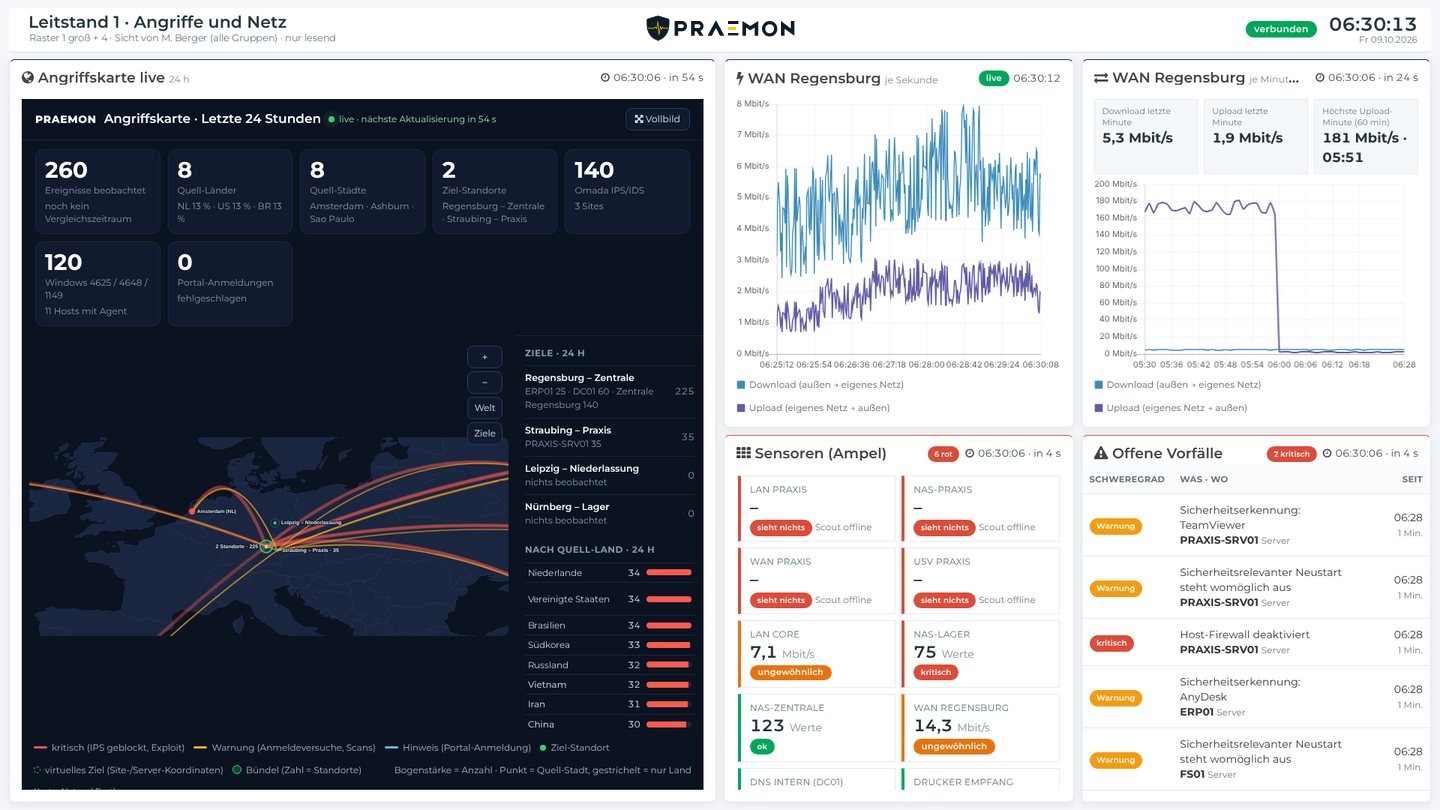
Raster „1 groß + 4“ für einen Kontrollraum: links die Angriffskarte, rechts Datenverkehr, Sensoren und offene Vorfälle.

Bild anklicken, um es in voller Größe zu öffnenDemo-Daten
  1. 1
    Kopf der Wand

    Name, Raster und wessen Sicht sie zeigt, rechts Uhr und „verbunden“.

  2. 2
    Angriffskarte live

    Woher Angriffe kommen und welchen Ihrer Standorte sie treffen.

  3. 3
    Stand und Takt

    Jede Kachel nennt die Uhrzeit ihres Stands und wann der nächste kommt.

  4. 4
    Datenverkehr

    Je Sekunde und je Minute, getrennt nach Download und Upload.

  5. 5
    Sensoren als Ampel

    Was der Scout sieht, oben gezählt, wie viele gerade rot sind.

  6. 6
    Offene Vorfälle

    Mit Schweregrad, betroffenem System und seit wann sie offen sind.

03 Wenn die Verbindung fehlt

Ehrlich, wenn keine neuen Werte kommen

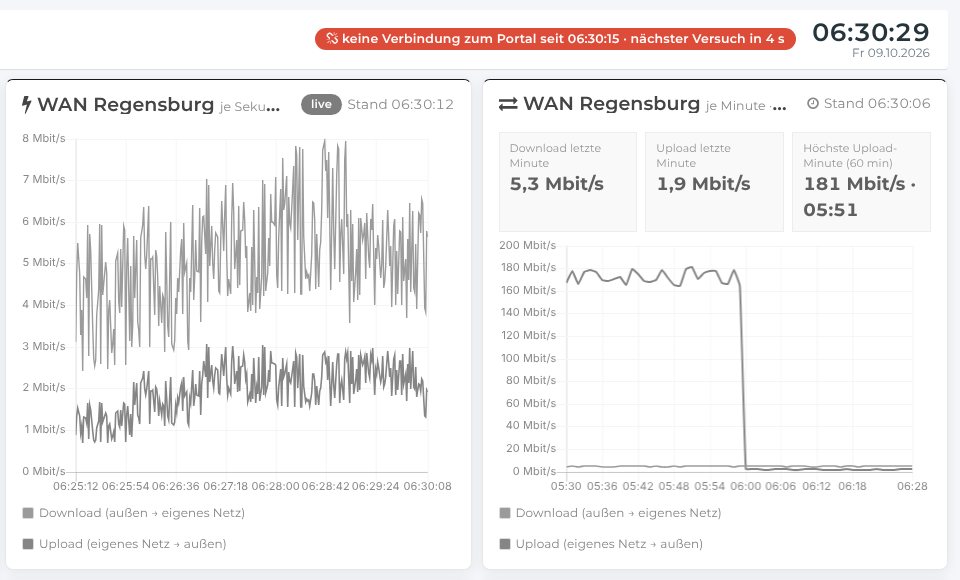
Ein altes Grün, das wie ein aktuelles aussieht, gibt es nicht. Ist das Portal wieder erreichbar, läuft die Wand von selbst weiter. Niemand muss am Bildschirm neu laden.

  1. 1
    Hinweis im Kopf

    „keine Verbindung zum Portal seit …“ und wann der nächste Versuch kommt.

  2. 2
    Letzter Stand mit Uhrzeit

    Jede Kachel behält ihren letzten Stand und nennt die Uhrzeit dazu.

  3. 3
    Grau statt farbig

    Verläufe und Werte werden grau, damit niemand sie für aktuell hält.

Bild anklicken, um es in voller Größe zu öffnenDemo-Daten

Für große Umgebungen

Gebaut für viele Bildschirme und lange Dienste

  • So viele Wände wie Bildschirme, jede mit eigenem Link und eigener Sicht
  • Schonend für das Portal: ein Datenaufruf je Takt für die ganze Wand, jede Kachel wird je Takt nur einmal berechnet, auch wenn zehn Wände sie zeigen
  • Lesbar aus der Entfernung: in 4K doppelt so groß, ohne Scrollen
  • Livewerte bleiben an, solange eine Wand offen ist; am Sensor steht, welche Wand sie angefordert hat
  • Alles im Blick: Liste aller Wände mit Raster, Kacheln, Takt, Ablauf des Links und wann die Wand zuletzt aufgerufen wurde
  • Eigenes Recht: Wände verwaltet, wer „Leitstand verwalten“ hat; einen Link erzeugt nur, wer auch Server sehen darf
Alle Wände mit Raster, Takt und Ablauf des LinksBeispieldaten

Häufige Fragen

Zum Leitstand

Leitstand vorführen lassen
Braucht der Bildschirm eine Anmeldung?

Nein. Der Link öffnet die Wand ohne Anmeldung und nur lesend. Angemeldete Benutzer öffnen ihre Wände auch direkt im Portal.

Welche Technik brauche ich am Bildschirm?

Einen aktuellen Browser im Vollbild, etwa auf einem kleinen Rechner am Bildschirm. Die Wand füllt Full HD und 4K ohne Scrollen.

Was passiert, wenn jemand den Link weitergibt?

Er sieht nur, was die Wand zeigt, und kann nichts verändern. Mit der Adressfreigabe öffnet sich die Wand nur aus Ihrem Netz, und „Zurückziehen“ beendet den Link sofort.

Kann ich für jeden Kunden eine eigene Wand bauen?

Ja. Eine Wand rechnet mit den Kundengruppen und Rechten ihres Besitzers. Legt ein Benutzer, der nur einen Kunden sieht, die Wand an, zeigt sie nur diesen Kunden.

Wie aktuell sind die Werte?

Livewerte alle 2 Sekunden, die übrigen Kacheln in ihrem eigenen Takt zwischen 5 und 60 Sekunden. Jede Kachel nennt die Uhrzeit ihres Stands.

Ausprobieren

Ihre erste Wand in der Demo

Wir bauen in der Demo gemeinsam eine Wand für Ihren Raum: Raster, Kacheln, Takt und der Link für den Bildschirm.

  1. Wand anlegenRaster und Zweck wählen.
  2. Kacheln legenAus dem Katalog und dem Dashboard.
  3. Link an den BildschirmNur lesend, mit Ablauf.